【無料】みんなの銀行で1,000円もらう方法とは?画像で解説します【結論:口座開設のみ】

2022年9月から大河内先生のVoicyでスポンサーとなった「みんなの銀行」。
そんなみんなの銀行がお得な企画を行っております!
このようなキャンペーンには予算がつきもの。
いつキャンペーンが終わるのか予想できないので、お早めにどうぞ!
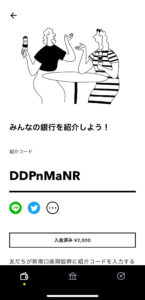
紹介コードに「DDPnMaNR」を入力すると、口座開設で1,000円がもらえます!
(詳細は、この後解説しますね!)
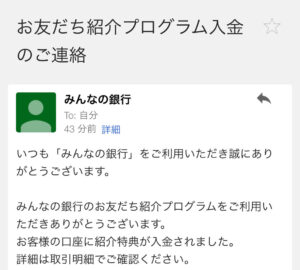
翌日には、登録に使用した自分のメールアドレスにこんなメールが届きます。
※※※※※ 10分で読めます! ※※※※※
本記事で分かること
- 口座開設するだけで、現金1,000円がもらえる
- 本手順に従って進めるだけで、口座開設ができる
以下では、損したくない方向けに注意点などをご紹介します。
本記事の内容
【5ステップ】みんなの銀行で1,000円もらう方法
えっ?これだけ?
難しそう…ってイメージがあるかもしれませんが、これだけなんです。よく分からない複雑な手続き等もありません。
早ければ、初心者でも10分程度でできるので、サクッと済ませましょう。
1. みんなの銀行をインストール
まずは、みんなの銀行をインストールしましょう。
インストール方法は、以下の2種類どちらでもOKです。
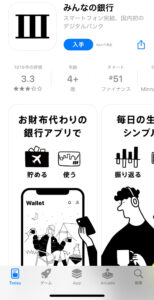
僕は、iPhoneユーザーなので、App Storeからインストールしました。
「入手」を押下します。
「はじめる」を押下します。

「次へ」を押下します。

「新規口座開設」を押下します。

「次へ」を3回押下します。
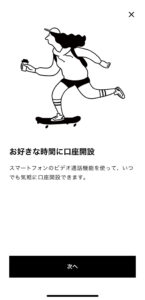
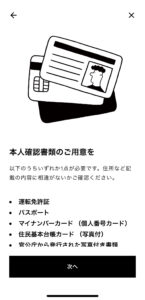
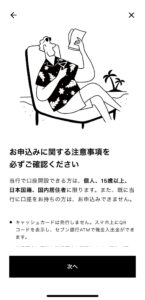
チェックボックスにチェックを入れ、「申込む」を押下します。
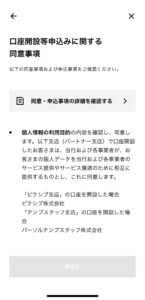
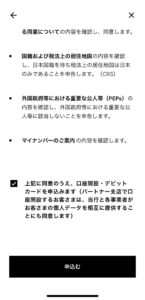
2. お客様情報入力
次は、必要情報を入力していきます。
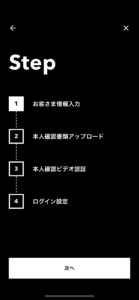
お名前、生年月日、性別、携帯電話番号、メールアドレスを入力します。



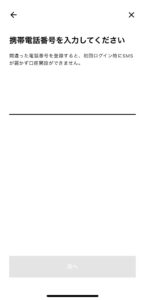

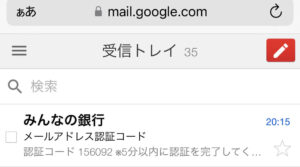
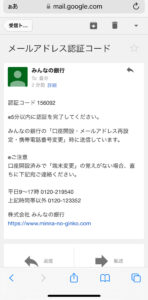
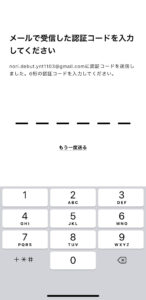
メールアドレスを入力すると、下記のようなメールが届くので、入力します。
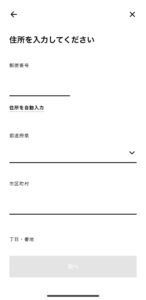
住所、就業状況、取引目的を入力後、入力内容を確認し、「次へ」を押下します。
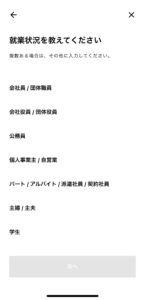
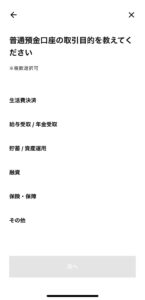
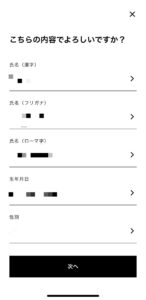
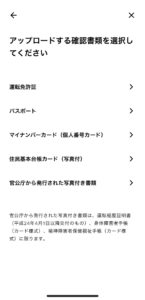
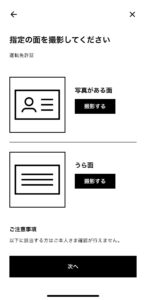
3. 本人確認書類アップロード
次は、本人確認書類をアップロードしていきます。
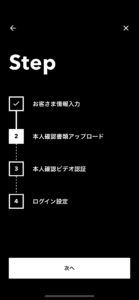
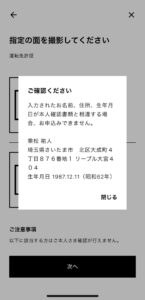
アップロードする確認書類を選択し、写真を載せていきます。
(僕は、運転免許証を選択しました)
4. 本人確認ビデオ認証
次は、ビデオ認証です。確認書類を持って認証を行います。
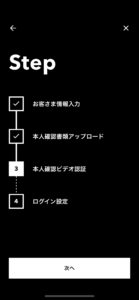
「次へ」を2回、「ビデオ通話を開始する」を押下、あとは指示に従うだけです。

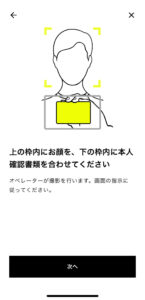

5. ログイン設定
最後にログイン設定を行います。
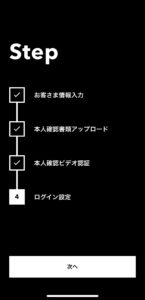
ログインパスワード、秘密の質問&回答を入力します。

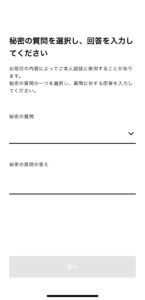
あと少しです。
設定したメールアドレスとパスワードでログインします。

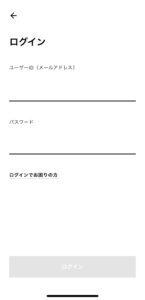
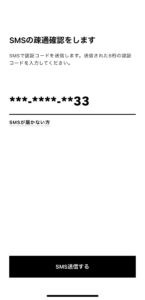
設定した携帯電話番号でSMS疎通確認を行います。

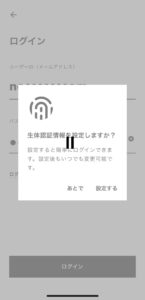
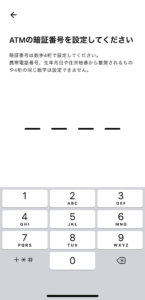
お好きな支店名、ATMの暗証番号を入力します。

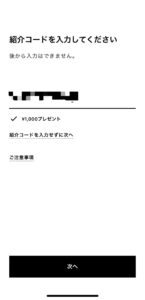
紹介コードを入力していきます。(ここが1番重要)
最初に紹介した「DDPnMaNR」を入力しましょう。
ここで入力を忘れてしまうと、現金1,000円がもらえないので、気を付けてくださいね!

おめでとうございます!
これで口座開設が完了しました!

その他の設定(強制ではないですがお得です)
強制ではないですが、「みんなの銀行 Premium」もおすすめ。
本来は月額600円かかるサービスですが、1年間は無料で利用できるサービスです。
お得なポイント
- 「他行への振込手数料」が月10回まで無料
- 「ATMでの出金手数料」が月15回まで無料
- デビッドカードご利用金額の1%がキャッシュバック
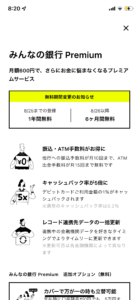
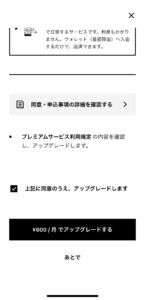
加入する場合は、「¥600/月 でアップグレードする」を押下します。
購入手続きが完了しました!
(1年間は無料なので、ご安心を)
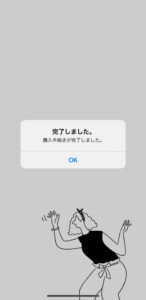
お疲れ様でした!これで終了です。
あとは待つのみ。

あっという間にキャンペーン終了するかも…?
冒頭でもお伝えしましたが、お得すぎるキャンペーンには期限や予算があります。期限はあるものの、いつキャンペーンが終了するのかは私たちには分かりません。
そんなに時間がかかるものではないので、重い腰を上げて早めに済ませましょう。
まとめ
僕は、この方法で口座開設できました!
実体験ベースで書いているので、本記事を読むと、初心者でも簡単に開設できます。ぜひやってみてください!
ではでは。